Opération par opération
Pour deux simulations, Data Planner compte les opérations décalées, avancées et inchangées.
Une simulation recalcule le planning à part, sans toucher au planning en cours. Vous en gardez jusqu’à 10, vous en comparez deux, opération par opération, et vous prévisualisez le résultat dans le Gantt avant de l’appliquer. Chaque simulation a son compte rendu des OF en retard.
La première étape importe un fichier CSV des opérations.
Changez la capacité ou les horaires d’un poste de charge sur une période : une machine arrêtée, un renfort, une semaine plus courte.
Lancez la simulation, en choisissant de recaler d’abord les OF en retard et de dégeler les tâches.
Le planning en cours reste en place pendant que vous essayez autre chose.
La simulation recalcule le planning à part. Rien n’est écrit tant que vous ne l’avez pas appliquée.
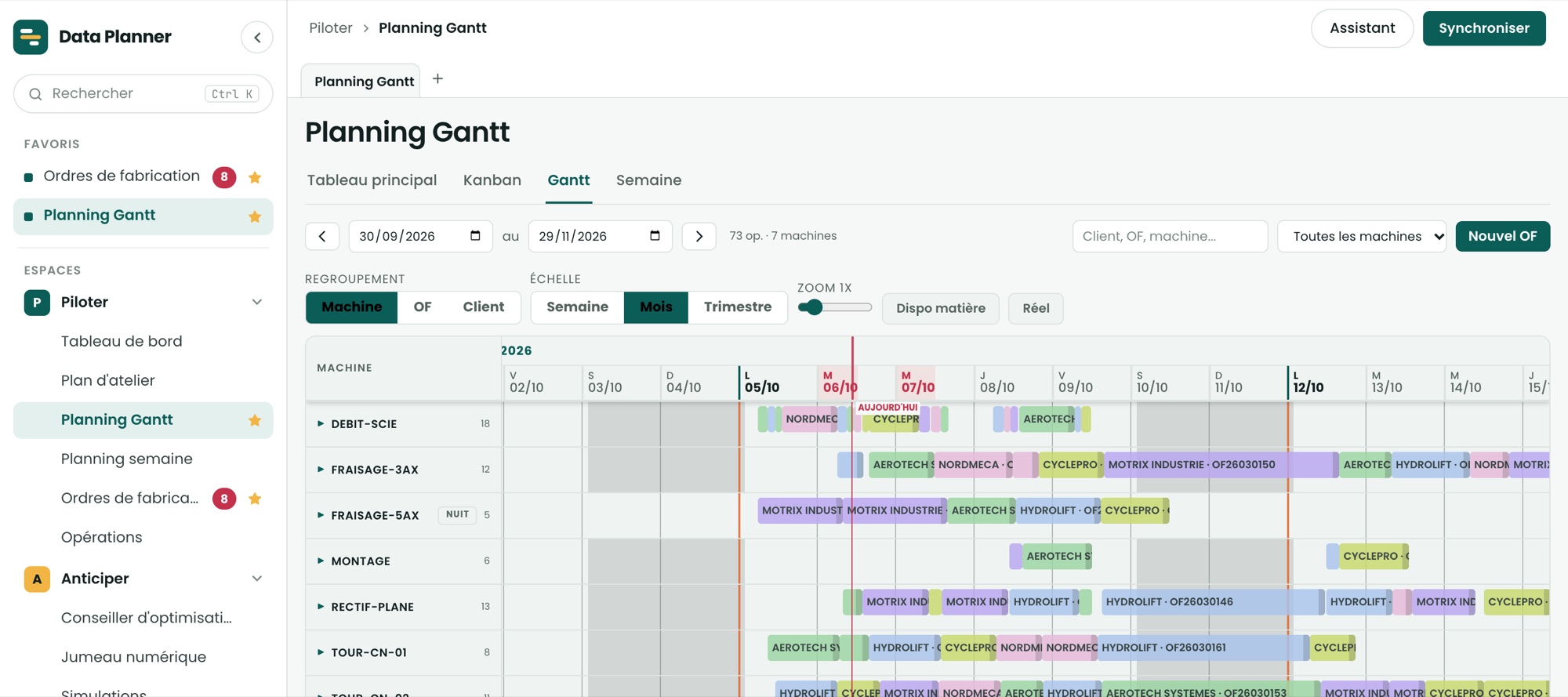
« Prévisualiser » affiche le planning simulé dans le Gantt, pour le regarder poste par poste avant de décider.
Chaque simulation produit un compte rendu des OF en retard, à lire avant de choisir.
Les 10 dernières simulations sont conservées ; au-delà, les plus anciennes sont supprimées.
Pour deux simulations, Data Planner compte les opérations décalées, avancées et inchangées.
La comparaison donne aussi la date de fin la plus tardive de chaque simulation.
La simulation retenue s’applique au planning en cours, après prévisualisation.
La simulation de planning répond à « que se passe-t-il si… ? » avec l’atelier tel qu’il est : une machine arrêtée trois jours, des retards recalés, des tâches dégelées. Le jumeau numérique d’atelier va plus loin : il change l’organisation elle-même, 2x8, samedi, intérim, et chiffre ce qu’elle coûte. Enfin, quand vous ne savez pas quel levier essayer, le conseiller part du goulot d’étranglement et classe les leviers à votre place.
Les trois s’appuient sur le même moteur à capacité finie que le planning en cours : ce que vous comparez, c’est ce que l’atelier fera vraiment.
Une autre question ? Posez-la pendant la démo, sur vos propres données.
Demander une démoNon, tant que vous ne l’appliquez pas. Elle se prévisualise d’abord dans le Gantt.
Dix. Au-delà, les plus anciennes sont supprimées.
La simulation recalcule le planning avec les règles en place, ou avec la capacité d’un poste changée sur une période. Le jumeau numérique teste une autre organisation de l’atelier (équipes, heures supplémentaires, intérim…) et la chiffre.
Oui : l’assistant propose « Recaler les OF en retard avant simulation » et « Dégeler les tâches avant simulation ».
Dans l’assistant « Planifier », changez la capacité du poste sur la période d’arrêt, puis lancez la simulation : le compte rendu montre les OF qui passent en retard.
Bon à savoir
Dix simulations sont conservées : les plus anciennes sont supprimées. Une simulation reprend les règles du moteur ; pour tester une autre organisation de l’atelier et la chiffrer, utilisez le jumeau numérique.
Pour qui